
如何閱讀瀑布圖(Waterfall Chart)
瀑布圖是分析網頁效能時最常用的視覺化工具。在深入各項效能指標之前,先理解如何讀懂它,能讓後續的數據分析更有脈絡。
什麼是瀑布圖
瀑布圖(Waterfall Chart)是用來呈現時間的圖表,量測單位通常是毫秒(milliseconds)或微秒(microseconds)。圖表中的每一行代表一個資源的請求過程,多行並排就能看出不同資源之間的載入順序與相互依賴關係。
單一資源的解剖
看懂瀑布圖,先從單一一行開始理解。一筆請求從開始到結束,會經過以下幾個階段:
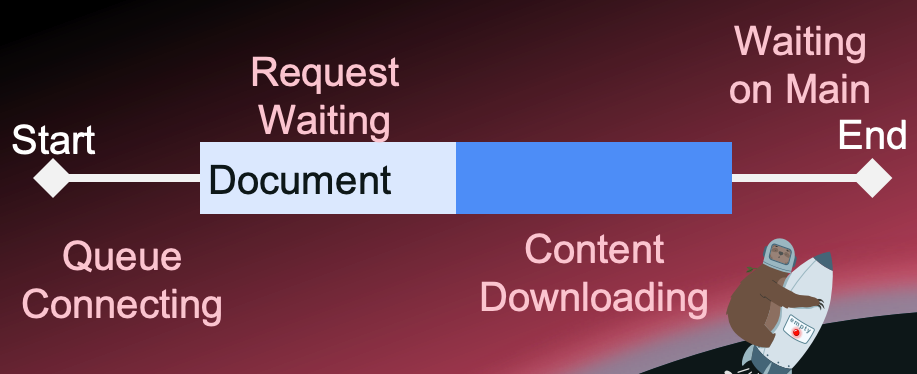
| 階段 | 說明 |
|---|---|
| Queue / Connecting | 瀏覽器知道需要發出請求,但尚未開始,可能因為忙碌、佇列已滿或其他任務插隊 |
| Request Waiting | 請求已送出,等待伺服器回應 |
| Content Downloading | 資料開始傳入,瀏覽器串流接收並同步解析內容(色塊轉為較深顏色) |
| Waiting on Main | 資料已收到,但瀏覽器主執行緒忙碌,尚未能處理 |
顏色代碼
在 DevTools 的瀑布圖中,不同資源類型以不同顏色區分:
| 顏色 | 資源類型 |
|---|---|
| 藍色 | HTML 文件 |
| 紫色 | CSS 樣式表 |
| 黃色 | JavaScript |
| 綠色 | 圖片 |
| 青色(teal) | 字型(fonts) |
| 灰色 | 其他(fetch、iframe、媒體檔案等) |
真實範例:一個簡單頁面的載入順序
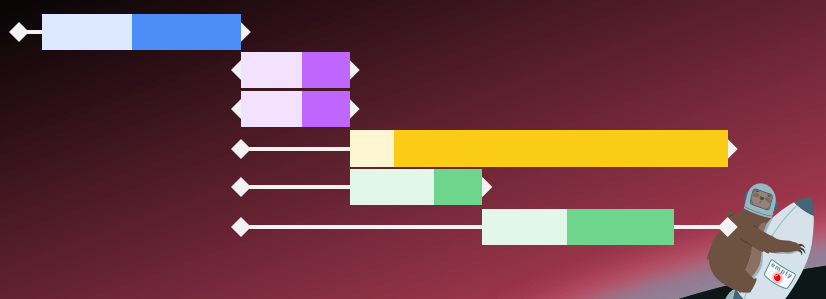
講師展示了一個只有少量資源的頁面,其載入過程大致如下:
- 瀏覽器因準備中略有延遲,接著下載 HTML 文件(藍色)
- 解析 HTML 後,發現頁面引用了兩個 CSS、一個 JS 檔案與兩張圖片
- 瀏覽器同時下載兩個 CSS(並行,紫色)
- CSS 完成後,開始下載 JS 與第一張圖片
- 此範例中瀏覽器的並行容量設定為 2(這是教學用的簡化值,並非實際上限),因此需等待前一個任務完成才能開始。
這個範例說明了一個重要事實:瀏覽器的並行下載數量有上限,無法同時取得所有資源。部分資源必須等待前面的任務釋出容量才能開始,這就是瀑布圖中「階梯狀」結構的來源。
透過瀑布圖,可以追蹤資源的相依關係、找出瓶頸所在,進而針對特定環節進行優化。後續介紹各項效能指標時,都會回到這個工具來說明背後發生了什麼事。
複習
什麼是瀑布圖,它主要量測什麼?
瀑布圖是網頁效能中用來量測時間的圖表,單位通常是毫秒或微秒,以多條串流呈現各資源(HTML、樣式表、JavaScript、圖片等)的載入順序與持續時間。
瀑布圖中不同顏色分別代表什麼?
- 藍色代表 HTML 文件
- 紫色代表樣式表(CSS)
- 黃色代表 JavaScript
- 綠色代表圖片
- 青色代表字型
- 灰色代表其他雜項資源,例如 fetch、iframe 及其他媒體檔案
瀑布圖中一個資源的載入過程通常包含哪些階段?
依序包含:佇列與連線時間、發出請求、等待伺服器回應、接收內容、串流與解析資料,以及在完成前可能出現的等待主執行緒階段。
為什麼瀏覽器無法同時下載所有資源?
瀏覽器的並行下載容量有限,只能同時處理一定數量的請求,因此部分資源必須等到前面的下載完成後才能開始。
分析瀑布圖能讓開發者獲得哪些資訊?
開發者可以追蹤資源的相依關係、找出瓶頸、理解載入順序,並透過觀察資源下載的時間與順序來優化網頁效能。
小測驗
瀑布圖在網頁效能中主要量測什麼?
以毫秒或微秒為單位的時間在瀑布圖中,哪些因素可能導致網頁請求延遲開始?
瀏覽器正在處理其他任務而忙碌瀑布圖範例中展示了瀏覽器的什麼限制?
瀏覽器的並行下載容量有限瀑布圖中較深的顏色通常代表什麼?
內容開始串流與解析此文章是 FrontendMasters 上的 Web Performance Fundamentals 課程筆記
